
vGPU sunucunuzda Knight Online client’e Parsec, AnyDesk gibi harici bağlantı yazılımlarıyla değil, Windows Uzak Masaüstü (RDP) ile girin. Harici yazılımlar “sanal input” (sanal klavye/fare) kullanır; Knight Online client bunu kabul etmez, oyuna yazı yazamaz ve karakterinizi kontrol edemezsiniz. Uzak masaüstü gerçek klavye ve fare girişini ilettiği için client sorunsuz çalışır.
Sunucularımızda uzak masaüstü, ekran kartını kullanacak şekilde önceden ayarlıdır; ek bir işlem yapmanıza gerek yoktur. Aşağıdaki adımları izleyin.
Neden harici yazılım değil?
Parsec, AnyDesk ve benzeri yazılımlar sunucuya sanal bir giriş aygıtı tanıtır. Knight Online client bu tür sanal girişi yok sayar; sonuçta giriş ekranındaki kutulara yazı yazamaz, oyunda hareket edemezsiniz. Uzak masaüstü ise gerçek girişi doğrudan ilettiği için bu sorun yaşanmaz.
Uzak masaüstüyle nasıl bağlanılır?
- Başlat menüsüne
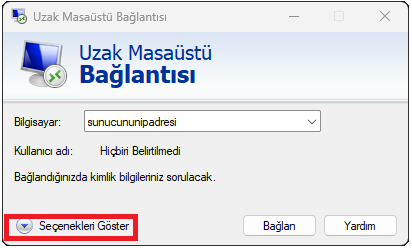
mstscyazıp Uzak Masaüstü Bağlantısı’nı açın. - Bilgisayar kutusuna sunucunuzun IP adresini yazın.
- Sol alttaki Seçenekleri Göster’e tıklayın.
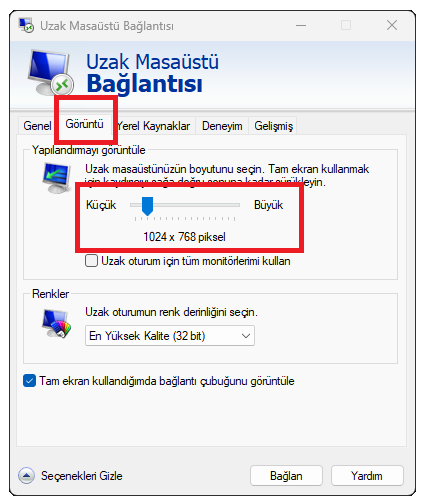
- Görüntü sekmesine geçin ve kaydırıcıdan çözünürlüğünüzü seçin.
- Bağlan’a tıklayın, kullanıcı adı ve parolanızı girin.
Bağlandıktan sonra Knight Online client’ını açıp sorunsuz oynayabilirsiniz.
Takılırsanız bize yazın, yardımcı olalım.